
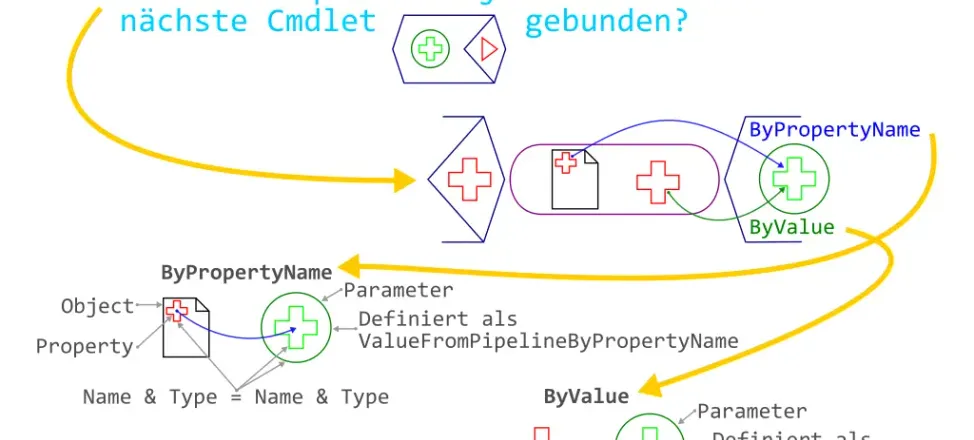
Welche Frage beantwortet dieser Artikel?
Dieser Artikel beantwortet eine klare Frage: Wie funktionieren Objekte, Pipeline und Cmdlets in PowerShell zusammen, damit Skripte robust statt fragil werden?
Stand: 2026-02
Getestet mit: PowerShell 7.5 (pwsh) in typischen Admin- und Automatisierungsaufgaben.
Warum PowerShell anders ist
PowerShell verarbeitet in der Pipeline standardmäßig Objekte statt reinen Text. Dadurch kannst du Eigenschaften direkt ansprechen und musst weniger parsen.
Get-Process |
    Select-Object Name, Id, CPU
1) Objekte sichtbar machen
Mit Get-Member siehst du, welche Eigenschaften und Methoden ein Objekt hat:
Get-Process | Get-MemberDas ist oft der schnellste Weg, um unbekannte Ausgaben korrekt weiterzuverarbeiten.
2) Pipeline als Datenfluss nutzen
Die Pipeline (|) verbindet Verarbeitungsschritte zu einem klaren Ablauf:
Get-Service |
    Where-Object Status -eq Running |
    Sort-Object DisplayName |
    Select-Object Name, Status
Jeder Schritt erhält Objekte, verarbeitet sie und gibt wieder Objekte weiter.
3) Cmdlets gezielt kombinieren
Cmdlets folgen meist dem Muster Verb-Noun.
Get-*liest DatenWhere-ObjectfiltertSelect-Objectreduziert auf relevante FelderSort-Objectordnet Ergebnisse
So bleiben Skripte lesbar und nachvollziehbar.
4) Typische Fehler und wie du sie vermeidest
- zu früh mit
Format-Tablearbeiten und damit die Pipeline “abschneiden” - Eigenschaften nutzen, die im Objekt gar nicht vorhanden sind
- Textausgaben parsen, obwohl strukturierte Objekte verfügbar sind
- zu lange One-Liner ohne Zwischenschritte bauen
5) Ergebnisse sauber exportieren
Für Reporting oder Audits:
Get-Process |
    Select-Object Name, Id, @{Name='RAM_MB';Expression={ [math]::Round($_.WorkingSet / 1MB, 2) }} |
    Export-Csv -Path "$env:TEMP\Prozesse.csv" -Delimiter ';' -NoTypeInformation
Mini-Workflow für den Alltag
- Datenquelle mit
Get-*wählen - mit
Get-MemberStruktur prüfen - mit
Where-ObjectundSelect-Objectschärfen - Ergebnis prüfen und erst dann exportieren oder weiterreichen
Weiterführende Inhalte
- PowerShell verstehen
- PowerShell Cmdlets finden
- PowerShell-Hilfe richtig nutzen
- PowerShell Scripting Best Practices
- PowerShell und T-SQL automatisieren
- Leistungen
- Kontakt
Fazit
Wer in PowerShell objektbasiert denkt, schreibt weniger fragilen Code und kommt schneller zu verlässlichen Ergebnissen. Genau deshalb sind Pipeline und Cmdlets keine Details, sondern das Fundament jeder professionellen Automatisierung.